ラベル SIGMA35mmF1.4DGHSMArt の投稿を表示しています。 すべての投稿を表示

2018年4月29日日曜日

iFi Audio の DAC 兼ヘッドホンアンプ「micro iDSD Black Label」を購入しましたので感想など

つばき
α6500 & SIGMA 35mm F1.4 DG HSM Art

 iFi AudioのDAC兼ヘッドホンアンプ「micro iDSD Black Label」を購入しました。
 以前に購入した同じiFi Audioの「iDAC2」が良かったのでこちらも欲しかったのですが、中古品で程度の良いものを見つけたので、これ幸いと手に入れてみました。

 2014年にシルバーの「micro iDSD」が発売されています。PCM 768 kHz・DSD512という高サンプリングレートへの対応と、極めて強力なヘッドホンアンプ(しかもバッテリーでも駆動する)が大きな特徴でした。
 「micro iDSD Black Label」はこの「micro iDSD」の内部パーツをアップグレードして音質をさらにアップさせた製品とのことです。

  • オペアンプをHCOFCの銅製リードフレームと4Nゴールド・ボンドワイヤーを使用した特注品に変更
  • コンデンサーや重要な抵抗を高級品にアップグレード
  • クロックをさらに低ジッター化
  • 3D+とXBass+効果のチューニング変更

といろいろと手を入れたようです。

 以下、簡単に感想など。
 普段使っているOnkyoのDP-X1(これはDAPですが)との比較です。
 micro iDSD BL は Volumio2 を入れた Raspberry Pi 3 Model B に接続して使ってみました。ちなみに、Raspberry Pi は Tinker Board との比較用に試しに1台購入してみたもの。価格が安いのと Volumio のアップデートが早いのがいいところです。
 ヘッドホンは「OPPO PM-3」を使用しています。密閉型の平面磁界駆動方式のヘッドホンです。

 比較して最初に感じられたのは、解像感の高さと空間の広さです。
 PM-3は空間が狭いタイプのヘッドホンなのですが、ヘッドホンアンプ次第で変わるものだな、と感心しました。
 また、中域の厚みもしっかりしています。
 ちなみにmicro iDSDは出力電圧を「Turbo・Normal・Eco」の3段階で切り替えられるのですが(正確にはこのほかにiEMatchという3段階に切り替えられるアッテネータような機能があります)、音量的には一番下のEcoで十分でした。

 駆動力の面でも音質面でもこれを上回るDACあるいはヘッドホンアンプを買おうと思うと、相当の投資が必要になりそうです。
 コストパフォーマンス抜群の製品だと思います。

2018年4月28日土曜日

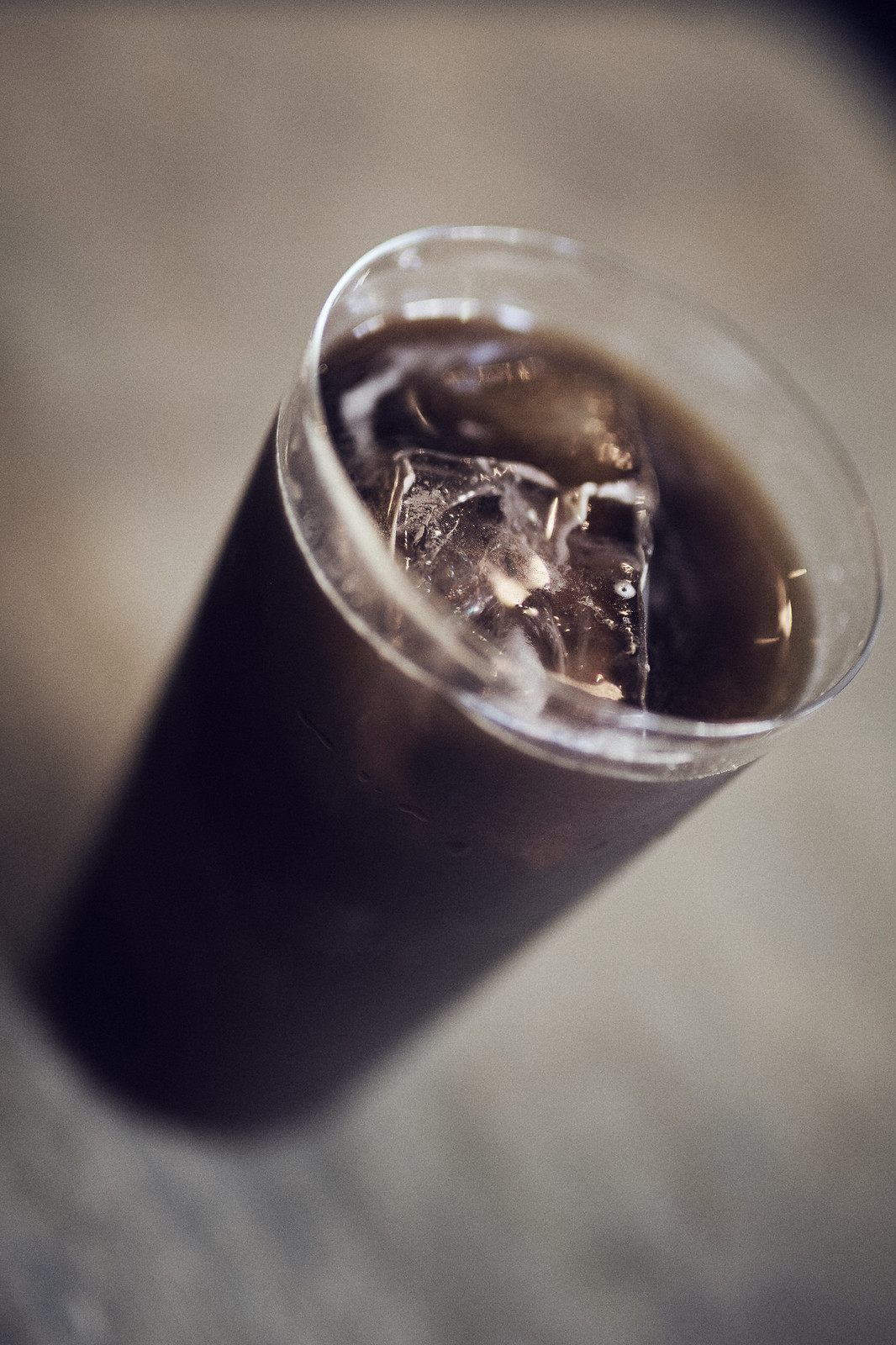
濃縮還元

アイスコーヒー
α6500 & SIGMA 35mm F1.4 DG HSM Art

 オレンジジュースやグレープジュースなどの果汁飲料では、「濃縮果汁還元」って表示のものがありますよね。
 ありますよね、っていうかスーパーマーケットなどで市販されているものはそうしたものがほとんどですよね。
 想像ですが、水分を飛ばして海外から運搬して、日本で元の濃度に戻すのだと思います。その方が運搬が楽でしょうから。

 ということはですね。
 ミネラルウォーターの濃縮還元があってもいいと思うのです。
 いっそのこと、完全に水分を飛ばしてミネラルだけにしてしまってはいかがかと。
 粉のポカリスエットみたいに。

 そんな商品があっても買わないとは思いますが。

2018年4月22日日曜日

負けず嫌い

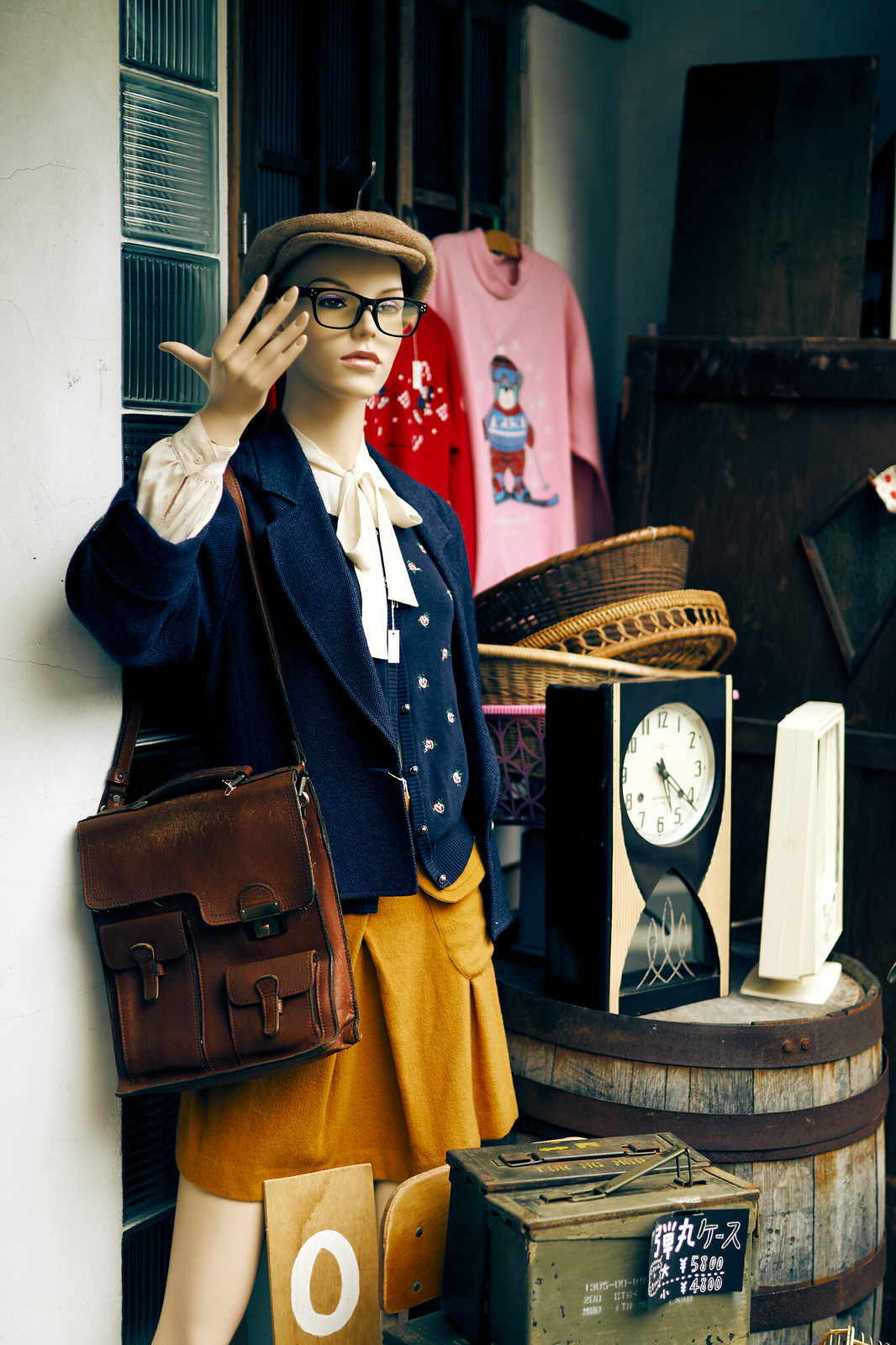
マヌカン
α6500 & SIGMA 35mm F1.4 DG HSM Art

 ふと思ったのですけどね。
 「負けず嫌い」では「負けないことが嫌い」という意味になってしまうのではないのでしょうかね?

2018年4月8日日曜日

桜も終わり

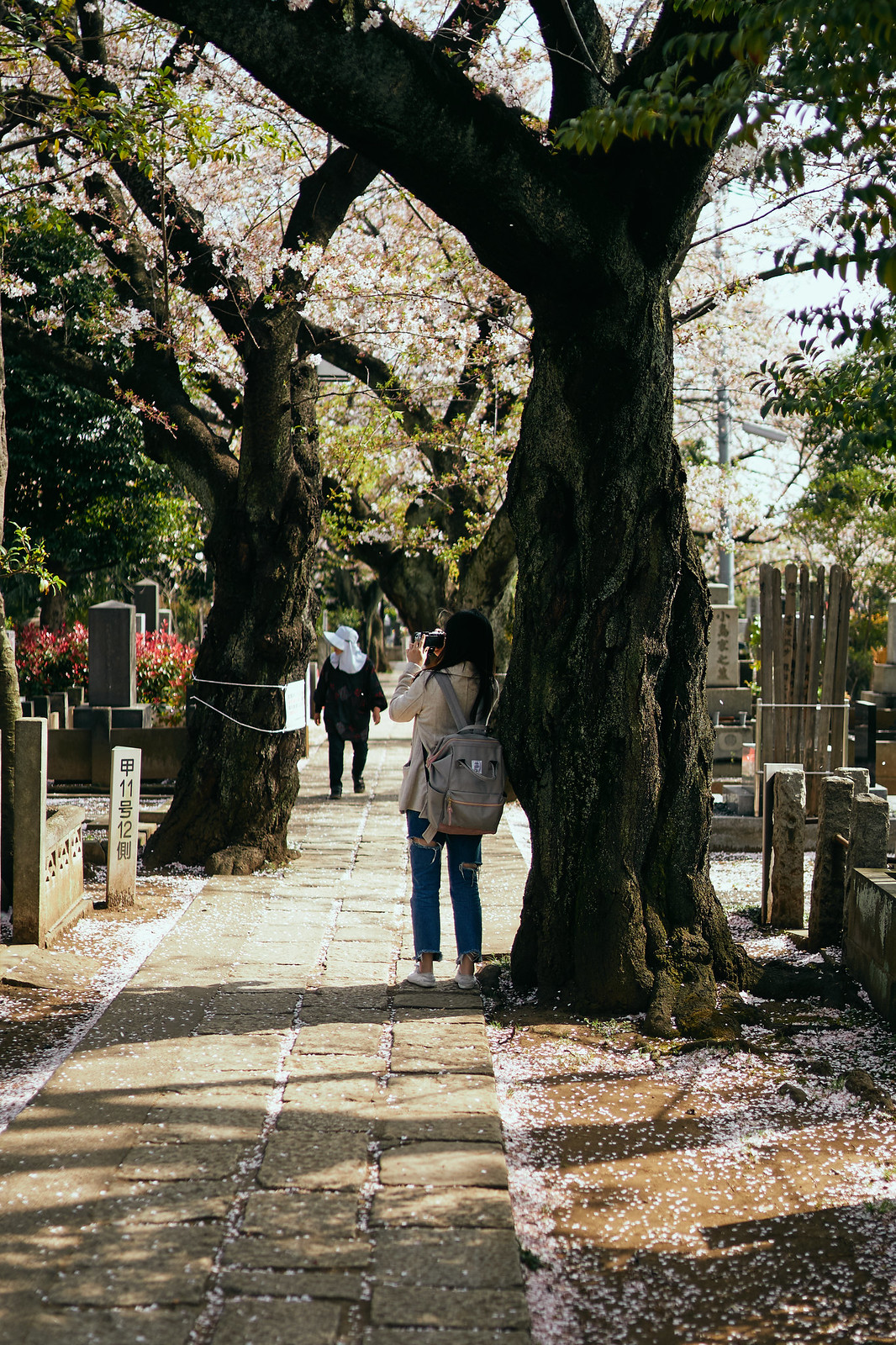
撮る人
α6500 & SIGMA 35mm F1.4 DG HSM Art

 桜の季節が終わりました。

 写真を撮る側からしてみるともう少し暇な時期に咲いてくれるとありがたいのですが、まぁ、出会いと別れのこの季節だからいいのかもしれません。

 真夏とかに咲いたとすると、歌にもしづらいでしょうしね。

2018年4月7日土曜日

【千駄木】CIBI東京店でランチ

ランチ
α6500 & SIGMA 35mm F1.4 DG HSM Art

 昨年の夏のことになるのですが、よみせ通り商店街を千駄木側に進んだところに、CIBI東京店というカフェ+雑貨店のようなお店ができました。最寄り駅は千駄木駅ですが、日暮里駅からでも10分ほどで到着します。

 以前から前を何度か通って気になってはいたものの、混んでいたり別に目的の店があったりと巡り合わせが悪く素通りしていたのですが、ようやくランチに訪れることができましたので、御紹介。

 CIBIはオーストラリアのメルボルンに本店があり(日本人の経営だそうです)、東京店はその支店という位置づけになります。
 千駄木の所在で「東京店」という名前にしたということは、他に都内に支店を出すつもりはないということなのでしょうかね。

 店内は倉庫か工場(こうば)をリノベーションしたような作り。テーブルや椅子もリノベーション系の体裁です。入り口が大きく開いていて、通りがかりの人が立ち寄りやすいつくりです。
 カフェに加えて、セレクトショップのようにグラスなどの雑貨も販売しています。

 営業時間が変わっていて、朝8:00から夕方6:00まで。朝8:00から営業しているのは、地元の方がモーニングに利用することを想定しているのでしょうか。あるいはこのところ増えている外国人客向けですかね。

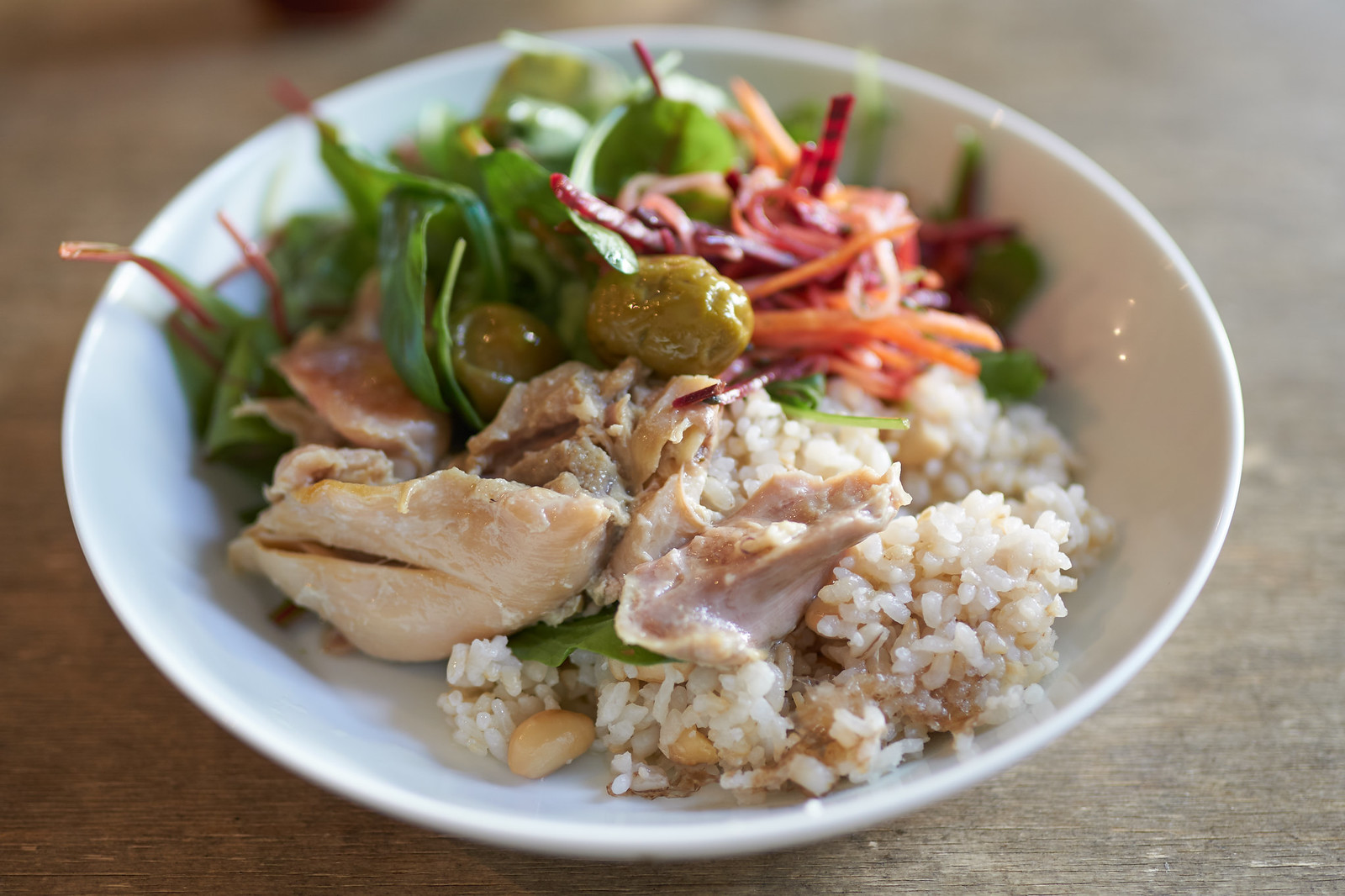
 この日に食べたのは、冒頭の写真の「マイランチボール」というメニュー。オリーブとハーブを一緒に煮込んだチキンのコンフィ、四穀米、サラダがワンプレート(ボール)に盛り付けられているものです。チキンのコンフィがとても美味しく、アクセントのオリーブも気が利いていて、満足感があります。

 ただ、ドリンクもデザートもなしで1,380円と少々お高め。別にドリンクを頼むと2,000円近くかかるので、そう頻繁には通えないのが残念です。

2018年3月31日土曜日

胡蝶蘭

胡蝶蘭
α6500 & SIGMA 35mm F1.4 DG HSM Art

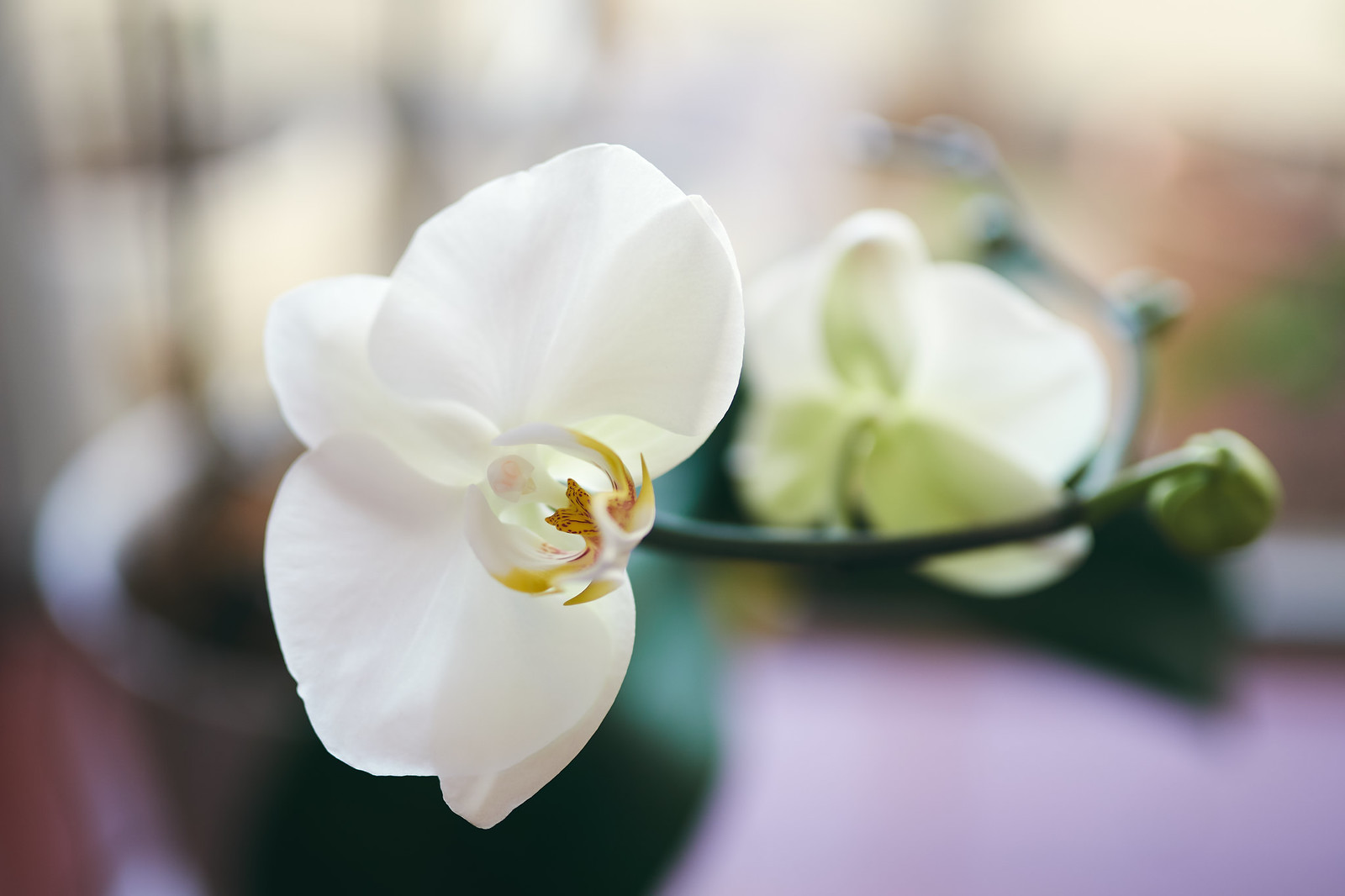
 僅かながらではありますが、今年も胡蝶蘭が咲きました。
 肥料もやらず植え替えもせず、ただときおり水を上げるだけなのに、なぜか毎年毎年、綺麗な姿を見せてくれます。

2018年3月21日水曜日

春間近

木蓮
α6500 & SIGMA 35mm F1.4 DG HSM Art

 先週末はかなり暖かな好天気で、都内では17日には早くも桜の開花宣言がありました。
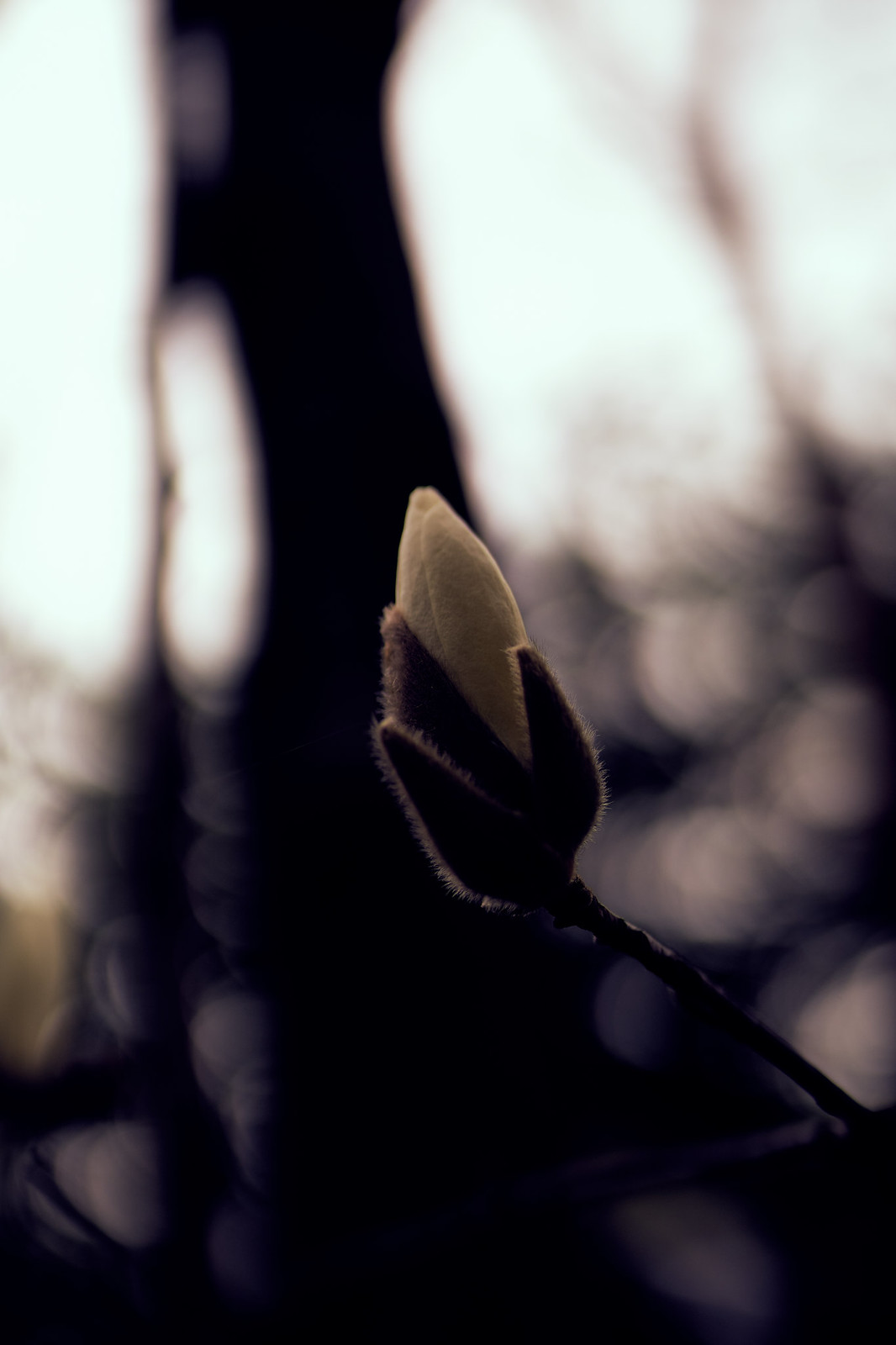
 近所のお寺さんでは、ふかふかとした毛に覆われていた木蓮の蕾が、今にも咲きそうにすくすくとふくよかに成長しています。

 祝日の本日あたりは谷中周辺をお散歩しようと思っていたのですが、残念ながらまた冬に戻ったかのような寒さの上に、みぞれ混じりの雨という残念な天気。
 今週末は、ぽかぽかとしたお散歩日和になってくれるとよいのですが。

2018年1月7日日曜日

久しぶりに Capture One Pro で現像してみる

待つ人
α6500 & SIGMA 35mm F1.4 DG HSM Art

 久しぶりに「Capture One Pro for Sony」で現像。
 デフォルトで出てくる画像は、Lightroom よりも DxO PhotoLab よりも Capture One が一番好みですし、調整機能も独特な機能もありますが使いやすいものです。
 なのに、なんであまり使わないかというと、ファイルの管理機能が Lightroom が一番使いやすいから。
 DxOみたいにLightroomから起動できれば、もっと使う機会が増えるのだけどな。

 というわけで Capture One の良さを改めて見直しまして、また頑張って使ってみようと、既に Capture One Pro の Ver.11 が出ているところで今更ながらではありますが、10.2.1にアップデート。
 Ver.11は部分調整機能が強化されたようですが、とりあえず様子見です。

2017年10月21日土曜日

1画面Markdownエディタ「Typora」がなかなか良いです

撮る人
α6500 & SIGMA 35mm F1.4 DG HSM Art

 このところ「Typora」というMarkdownエディタを試用中なのですが、なかなか良い具合なので御紹介。

 Typoraはなかなか珍しい1画面タイプのMarkdownエディタです。Markdown記法のエディタとプレビューを1画面内で切り替えて行います。
 切り替えて、といっても、プレビュー画面内で随時Markdown記法で入力していけるので、ワードプロセッサ感覚で使える感じですね。生のMarkdownを表示させる必要はあまりありません。
 Windows、Mac、Linux の3つのOSで使えます。私が使っているのはWindowsバージョンですが、64bit版と32bit版の両方がありました。

 Markdownといっても様々な記法がありますが、Typoraが採用しているのはGFM(Github Flavored Markdown)です。
 加えて独自機能として目次(TOC)、数式表現、ダイアグラムなどもサポートされています。

 起動した直後の画面は極めてシンプル。
 表示されるのはメニューバー、画面、ステータスバーの3つのみです。
 でも、機能もシンプルというわけではなく、使い勝手もよく考えられています。

 特に気に入ったのは次のとおり。

  • 画面がシンプルで美しい。
  • テーマ機能があり、配色などの切り替えが可能。カスタムもできる。
  • サイドバーを開いてファイルリストを表示できる。おまけにアウトラインも表示できる。
  • キーボードショートカットが充実。
  • テーブルの作成が簡単。

 HTMLとPDFへの変換が本体だけでできるほか、別途、「Pandoc」というツールをインストールすると、docx形式(Microsoft Word)やEpub形式、リッチテキスト形式、OpenOffice形式など入出力できるファイルタイプが大幅に増えます。
 メニューバーの「Help」から「Install and Use Pandoc」を選ぶと出てくるマニュアルのとおりにPandocをダウンロードしてインストールだけなので大した手間ではないです。 

 Typoraのダウンロードは「Typora — a minimal markdown editor, markdown reader.」からできます。
 現在はまだβバージョンのようですが、私が使っていた限りでは特にバグなどは出てきませんでした。

2017年9月30日土曜日

9月が終わる

夕方の過ごし方
α6500 & SIGMA 35mm F1.4 DG HSM Art

 9月の終わりは夏の終わり。
 日が短くなったなぁ。

2017年9月17日日曜日

【Python】「言語処理100本ノック 2015」を始めてみました

夏の一コマ
α6500 & SIGMA 35mm F1.4 DG HSM Art

 言語処理100本ノック 2015を始めてみました。
 まずは「第1章: 準備運動」からですが、準備運動でもプログラミング素人にはなかなか大変です。
 環境は、Windows10 + Anaconda3.4.4 です。

00. 文字列の逆順

文字列”stressed”の文字を逆に(末尾から先頭に向かって)並べた文字列を得よ.

s = "stressed"
ans = s[::-1]
print(ans)

# > desserts

文字列のスライスのステップを使ってみました。
ステップに-数値を指定すると逆順にステップします。
ちなみに、スライスで指定する数字は、要素(文字列なら文字)の位置ではなく、要素と要素の間(ナイフを入れて切るところ)と考えると理解しやすかったです。

01. 「パタトクカシーー」

「パタトクカシーー」という文字列の1,3,5,7文字目を取り出して連結した文字列を得よ.

s = "パタトクカシーー"
ans = s[::2]
print(ans)

# > パトカー

むしろこちらの方が1問目に相応しいような気がする問題。
文字列のスライスのステップを知っていれば簡単ですね。

02. 「パトカー」+「タクシー」=「パタトクカシーー」

「パトカー」+「タクシー」の文字を先頭から交互に連結して文字列「パタトクカシーー」を得よ.

s1 = "パトカー"
s2 = "タクシー"
ans = "".join([c1 + c2 for c1, c2 in zip(s1, s2)])
print(ans)

# > パタトクカシーー

リスト内包表記を使用しています。for文より処理速度が速いとのことなので、使えるときは内包表記を使用するように心がけています。
“区切り文字列”.join(文字列のリスト)で区切り文字列を挟んで文字列のリストを結合した文字列を得られます(上の例は空文字列で結合)。
zip()は複数のシーケンスオブジェクトを同時にループしたいときに便利。要素数が違う場合は一番少ないものに合わせられます。

03. 円周率

“Now I need a drink, alcoholic of course, after the heavy lectures involving quantum mechanics.”という文を単語に分解し,各単語の(アルファベットの)文字数を先頭から出現順に並べたリストを作成せよ.

s = "Now I need a drink, alcoholic of course, after the heavy lectures involving quantum mechanics."
ans = [len(word.strip(",.")) for word in s.split()]
print(ans)

# > [3, 1, 4, 1, 5, 9, 2, 6, 5, 3, 5, 8, 9, 7, 9]

文字列をsplit()で区切ってリストにしてから”,”と”.”をstrip()で除去。リスト内包表記でリスト化しています。
“文字列A”.split(“区切り文字”)で文字列Aを区切り文字列で区切った文字列のリストを得ることができます(区切り文字列は除去される)。区切り文字を指定しない場合は空白文字(半角スペース、全角スペース、改行、改ページ、タブ、垂直タブ、復帰)が区切り文字として扱われます。
strip()は文字列の両端から指定した文字列を削除するメソッドです。
len()はシーケンスの要素数を返す関数ですね。

04. 元素記号

“Hi He Lied Because Boron Could Not Oxidize Fluorine. New Nations Might Also Sign Peace Security Clause. Arthur King Can.”という文を単語に分解し,1, 5, 6, 7, 8, 9, 15, 16, 19番目の単語は先頭の1文字,それ以外の単語は先頭に2文字を取り出し,取り出した文字列から単語の位置(先頭から何番目の単語か)への連想配列(辞書型もしくはマップ型)を作成せよ.

s = "Hi He Lied Because Boron Could Not Oxidize Fluorine. New Nations Might Also Sign Peace Security Clause. Arthur King Can."
ans = {word[:1] if i in [1, 5, 6, 7, 8, 9, 15, 16, 19] else word[:2]: i for i, word in enumerate(s.split(), start=1)}
print(ans)

# > {'H': 1, 'He': 2, 'Li': 3, 'Be': 4, 'B': 5, 'C': 6, 'N': 7, 'O': 8, 'F': 9, 'Ne': 10, 'Na': 11, 'Mi': 12, 'Al': 13, 'Si': 14, 'P': 15, 'S': 16, 'Cl': 17, 'Ar': 18, 'K': 19, 'Ca': 20}

split()メソッドでリスト化してから条件式(三項演算子)と内包表記で辞書型にまとめています。
enumerate関数はfor文でループ処理をするときカウンターと要素の両方を取得できる関数です。startでカウンターの初期値を指定できます(何も指定しないと0からスタート)。

05. n-gram

与えられたシーケンス(文字列やリストなど)からn-gramを作る関数を作成せよ.この関数を用い,”I am an NLPer”という文から単語bi-gram,文字bi-gramを得よ.

# 単語n-gram
def w_n_gram(n, text):
    words = [word.strip(",.") for word in text.split()]
    return [words[i:i + n] for i in range(len(words) - n + 1)]

# 文字n-gram
def c_n_gram(n, text):
    return [text[i:i + n] for i in range(len(text) - n + 1)]

s = "I am an NLPer"
ans1 = c_n_gram(2, s)
ans2 = w_n_gram(2, s)
print(ans1)
print(ans2)

# > ['I ', ' a', 'am', 'm ', ' a', 'an', 'n ', ' N', 'NL', 'LP', 'Pe', 'er']
# > [['I', 'am'], ['am', 'an'], ['an', 'NLPer']]

n-gramの意味が分からなくて検索してしまいました。
問題で指定された文字列だけでいうなら、単語n-gramのstrip(“,.”)は要らないですね。逆により汎用化するなら”;”や”:”など必要な記号を列記する必要があります。

06. 集合

“paraparaparadise”と”paragraph”に含まれる文字bi-gramの集合を,それぞれ, XとYとして求め,XとYの和集合,積集合,差集合を求めよ.さらに,’se’というbi-gramがXおよびYに含まれるかどうかを調べよ.

s1 = "paraparaparadise"
s2 = "paragraph"

# 文字bi-gram
def get_bi_gram(text):
    return {text[i:i + 2] for i in range(len(text) - 1)}

x = get_bi_gram(s1)
y = get_bi_gram(s2)

print("X: {0}".format(x))
print("Y: {0}".format(y))
print("和集合: {0}".format(x | y))
print("積集合: {0}".format(x & y))
print("差集合: {0}".format(x - y))
print("Xに'se'は含まれるか? {0}".format('se' in x))
print("Yに'se'は含まれるか? {0}".format('se' in y))

# > X: {'ad', 'ra', 'is', 'ar', 'se', 'ap', 'pa', 'di'}
# > Y: {'ra', 'ag', 'ar', 'ap', 'ph', 'pa', 'gr'}
# > 和集合: {'is', 'se', 'gr', 'ad', 'ra', 'ag', 'ar', 'ap', 'ph', 'pa', 'di'}
# > 積集合: {'pa', 'ap', 'ar', 'ra'}
# > 差集合: {'ad', 'is', 'di', 'se'}
# > Xに'se'は含まれるか? True
# > Yに'se'は含まれるか? False

題名のとおり集合型を使う問題ですね。
今回はbi-gram限定ですので、集合型のbi-gramを返す関数を作って対応しています。内包表記を使えば一行で済むものなので、関数にする必要性も薄いような気もしますが。
あとは集合型の演算方法さえ知っていればOK。

07. テンプレートによる文生成

引数x, y, zを受け取り「x時のyはz」という文字列を返す関数を実装せよ.さらに,x=12, y=”気温”, z=22.4として,実行結果を確認せよ.

def xyz(x, y, z):
    return "{0}時の{1}は{2}".format(x, y, z)

x = 12
y = "気温"
z = 22.4
print(xyz(x, y, z))

# > 12時の気温は22.4

なんだか拍子抜けする問題。
format()メソッドの使用方法さえ知っていれば簡単。

08. 暗号文

与えられた文字列の各文字を,以下の仕様で変換する関数cipherを実装せよ.

  • 英小文字ならば(219 - 文字コード)の文字に置換
  • その他の文字はそのまま出力

この関数を用い,英語のメッセージを暗号化・復号化せよ.

def cipher(text):
    return "".join([chr(219-ord(c)) if c.islower() else c for c in text])

s = "I couldn't believe that I could actually understand what I was reading : the phenomenal power of the human mind."
s_ciphered = cipher(s)
print("原文: {0}".format(s))
print("暗号化後: {0}".format(s_ciphered))
print("復号化後: {0}".format(cipher(s_ciphered)))

# > 原文: I couldn't believe that I could actually understand what I was reading : the phenomenal power of the human mind.
# > 暗号化後: I xlfowm'g yvorvev gszg I xlfow zxgfzoob fmwvihgzmw dszg I dzh ivzwrmt : gsv ksvmlnvmzo kldvi lu gsv sfnzm nrmw.
# > 復号化後: I couldn't believe that I could actually understand what I was reading : the phenomenal power of the human mind.

リスト内包表記と条件式(三項演算子)で文字列を1文字ずつ指定の処理をしてリスト化したものをjoin()メソッドで結合しています。
islower()は文字列がアルファベットの小文字かどうかを判定するメソッド。
chrは文字コードから文字を返す関数、ord()は文字から文字コードを返す関数です。

09. Typoglycemia

スペースで区切られた単語列に対して,各単語の先頭と末尾の文字は残し,それ以外の文字の順序をランダムに並び替えるプログラムを作成せよ.ただし,長さが4以下の単語は並び替えないこととする.適当な英語の文(例えば”I couldn’t believe that I could actually understand what I was reading : the phenomenal power of the human mind .”)を与え,その実行結果を確認せよ.

from random import shuffle

def randomize_text(text):
    words = [randomize_word(word) for word in text.split()]
    return " ".join(words)

def randomize_word(word):
    if len(word) <= 4:
        return word
    else:
        mid_char = [c for c in word[1:-1]]
        shuffle(mid_char)
        return word[:1] + "".join(mid_char) + word[-1:]

s = "I couldn't believe that I could actually understand what I was reading : the phenomenal power of the human mind ."
print(randomize_text(s))

# > I cd'nolut bvlieee that I cluod atlaulcy unendatsrd what I was radneig : the pomnaheenl pweor of the hmuan mind .

問題文から”.”や”:”もスペースで区切られていることを前提に作成。
まずsplit()で文を単語のリスト化。
次に4文字以上の単語の先頭と末尾を除いたものを文字のリストとしてから、randomモジュールのshuffleを使ってランダムに並び替え。
先頭と末尾を戻して再結合して単語を作り、最後にスペースを区切りにして単語のリストを結合して文に再構築しています。
2017年8月11日金曜日

Python始めました

柚子
α6500 & SIGMA 35mm F1.4 DG HSM Art

 プログラミング言語「Python」の勉強を始めました。
 プログラミング素人の備忘録としてメモを残しておきます。

きっかけ

 Webサイトからデータをダウンロードして加工、というような作業を捗らせる方法ないかと探しているうちにPythonに遭遇。
 プログラミング素人にとって学習コストが低そうなのと、ライブラリが充実してコードを書く手間がいろいろと省けそうなので、試してみることにしました。

Anacondaのインストール

 とりあえず書籍を買って読んでみたら(購入した書籍については後述)、学習を進めていくうちにいろいろと追加のライブラリを入れることになりそうなので、最初から必要なものが概ね揃っているAnaconda(「Continuum | Home」)をインストール。
 ダウンロードしてインストーラーを起動し、説明に従うだけなので簡単。

PyCharm

 開発環境はPyCharmを選択。無料の「Community edition」の方です。OSはWindows10です。
 Anaconda付属のIDE(統合開発環境)であるSpyderや、AtomにPython用のパッケージを入れる、など幾つか試してみましたが、PyCharmが一番使いやすく、デザインも良かったです。
 とにかく補完機能が強力なので省力化する上にミスも減少できますし(おまけにスペルチェックもある)、Ctrl + Alt + LでソースコードがPEP8(Pythonのコーディング規約)に準じて美しく自動整形されるのも良いです。何事も見た目が大切。

 PyCharmは 日本語化して使っています。「Android Studio / IntelliJ IDEA の日本語化と設定 - Qiita」を参考に日本語化。環境変数の設定を忘れずに。
 ただし、日本語化した方がいいのかは微妙なところです。情報量は英語の方が圧倒的に多いので、英語のまま使って用語に慣れた方がよいのかも。

学習用のテキスト

 前述のとおり、当面の目標はWebからのデータのダウンロードと加工。そのためには、当然のことながらPythonの基本的な文法事項等の学習も必要。
 基礎的な本は図書館で適当に借りようかと思ってたのですが、Pythonは意外と人気があるのか、めぼしい本は予約待ちの列になっていたので、書店で見比べた上で『実践力を身につける Pythonの教科書』『Pythonによるスクレイピング&機械学習 開発テクニック BeautifulSoup,scikit-learn,TensorFlowを使ってみよう』の2冊を購入しました。
 どちらもわかりやすいですが、広く浅くというタイプですので、いずれより詳しい本も探してみようと思います。

その他

 開発著しい分野なのか、数年前の情報ですら古くなっていて使えなかったり、もっと便利な方法が生まれていたりするので、情報源はなるべく新しいものを用意したほうが良さそうです。
 上で紹介した本も出版されてからまだ一年も経っていないですが、現在は変わってしまっている点がありました。

2017年8月5日土曜日

Huawei Mediapad M3をAndroid7.0にアップデート

ひまわり
α6500 & Sonnar T* E 24mm F1.8 ZA SEL24F18Z

 私のHUAWEI MediaPad M3にもようやくAndroid7.0アップデートが降りてきました。
 Wi-fi版は3万円もしない機種なのでアップデートはないかと思っていたのですが、ちゃんとアップデートされて嬉しいです。
 指紋認証をはじめ動作はサクサクだし、電池の持ちは良いし、附属アプリはホームアプリも含めて使い勝手が良いし、価格はお手頃だし、こんな高コストパフォーマンスなタブレットってそうはないですね。

 Android7.0になって、これでようやくマルチウィンドウが使えます。
 小型タブレットとはスクリーンサイズは8.4インチあるのでそれなりに有効に使えます。
 ブラウザでWebサイトの情報を見ながら、エディタで入力するとかね。

2017年8月2日水曜日

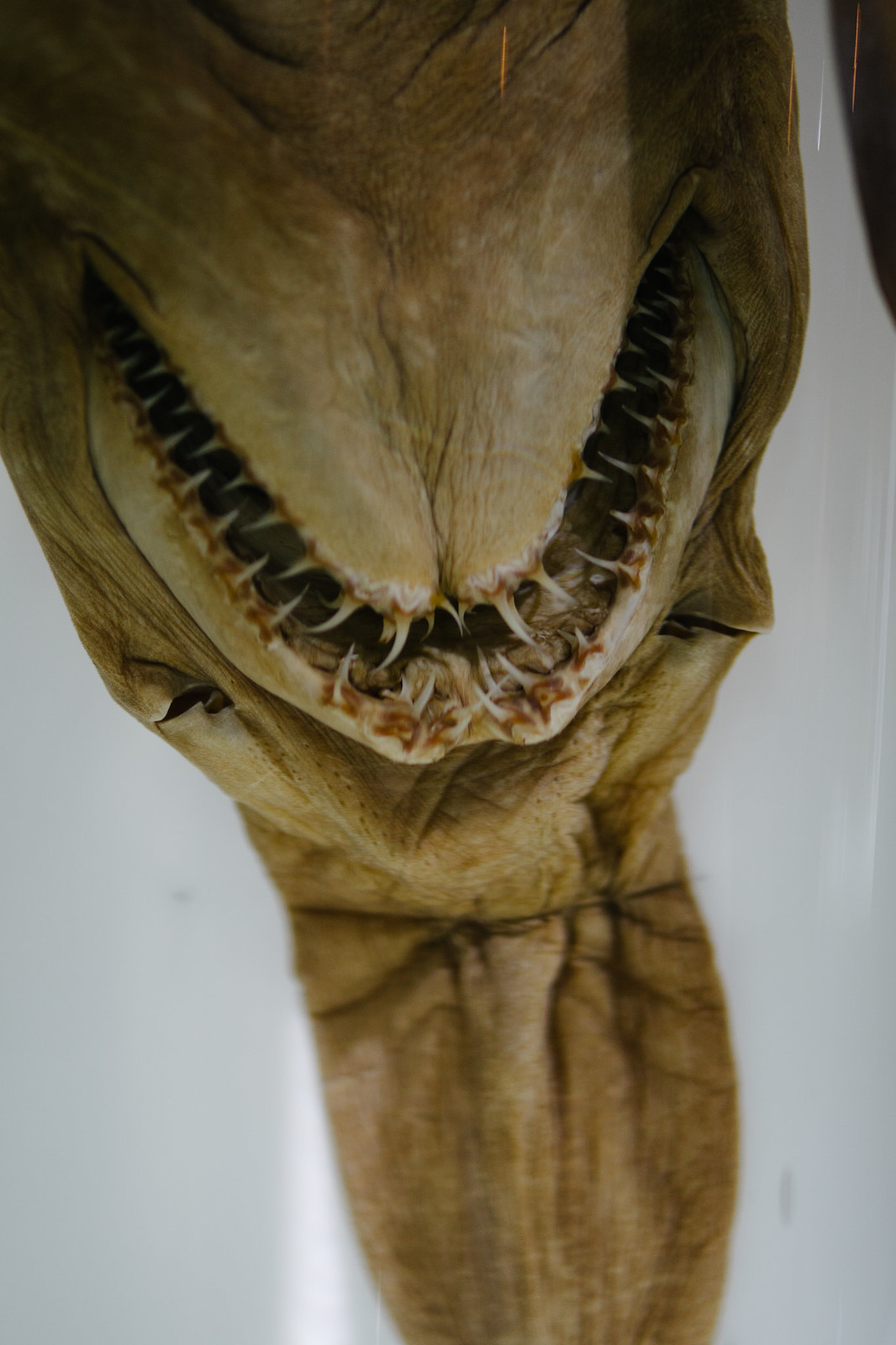
国立科学博物館の特別展「深海2017」を観覧

ミツクリザメ
α6500 & SIGMA 35mm F1.4 DG HSM Art

 国立科学博物館の特別展「深海2017」に子供と行ってきました。
 週末に行ったのですが、夏休み期間ということもあってか、かなりの混雑具合。
 14:15ぐらいに到着して、とれた整理券が16:00~16:15入場、というものでした。
 中に入ってからも激混みで、なかなか前に進みません。
 混みそうな日に行くときは、それなりに覚悟を決めて行ったほうが良いですよ。

 さて、肝心の展示はというと、なかなかのもの。
 特別な目玉、というものはないのですが、生物やら地震やら資源やらいろいろな分野の展示がありまして、どれも楽しめました。子どもの興味はやはり生物中心ですが、宮城県沖の海底から採取した断層の実物など、他ではなかなか見られないものがありました。

2017年7月24日月曜日

BluetoothとUSBの両方で接続できるメカニカルキーボード「FILCO Majestouch Convertible2 Tenkeyless 赤軸」を購入しました

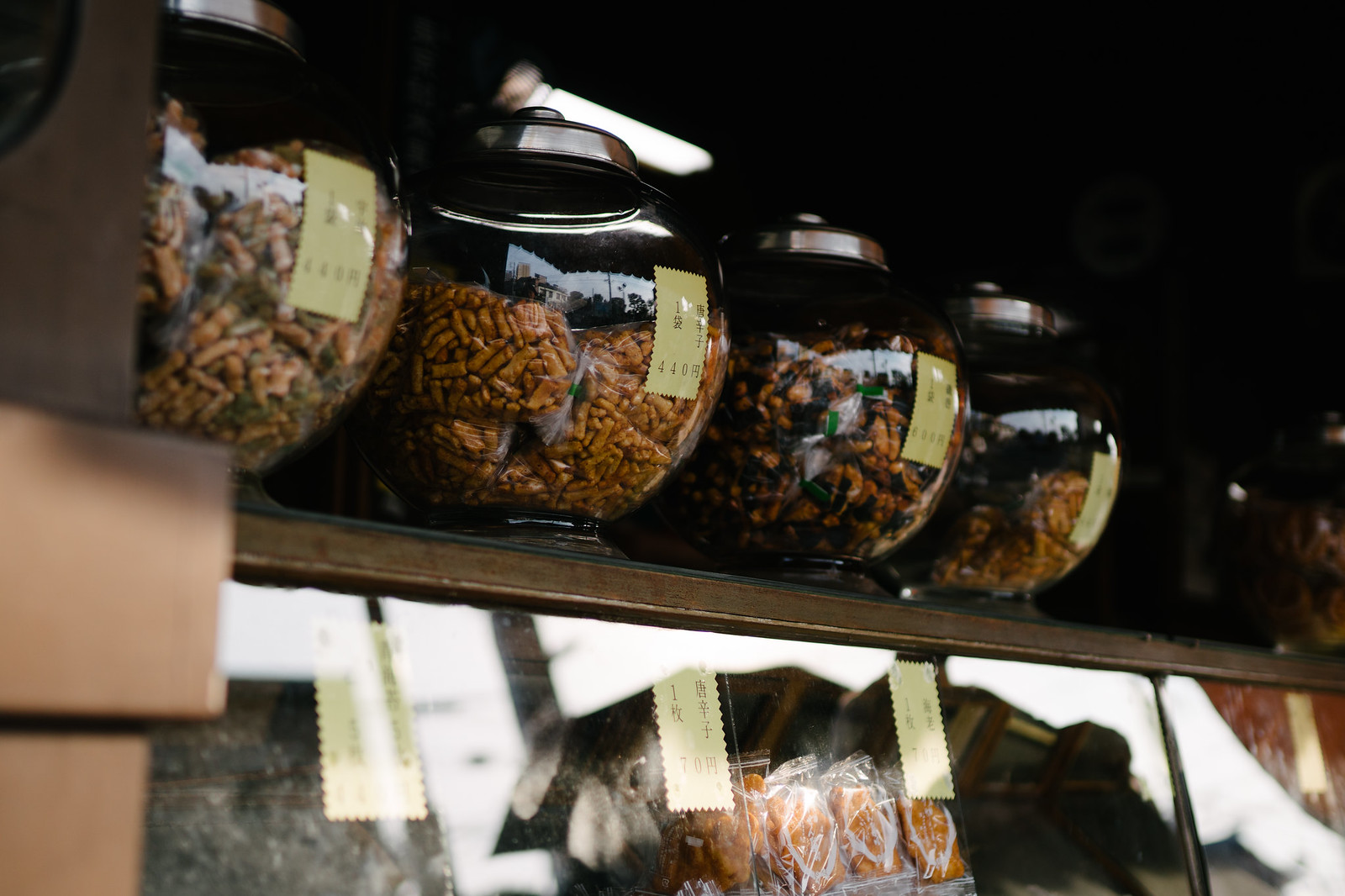
煎餅
α6500 & SIGMA 35mm F1.4 DG HSM Art

 先日、職場用にBluetoothとUSBの両方で接続できるメカニカルキーボード「FILCO Majestouch Convertible2 Tenkeyless 茶軸」を購入したのですが(のんくり日和: Bluetoothメカニカルキーボード「FILCO Majestouch Convertible2 Tenkeyless 茶軸」を購入しました)、かなり気に入ったので、今度は自宅用に「FILCO Majestouch Convertible2 Tenkeyless 赤軸」を購入してみました。

 自宅ではMicrosoftの「Natural Ergonomic Keyboard 4000」を使っていたのですが、一度メカニカルキーボードを使い始めると、その心地よさが病みつきになってきます。加えてナチュラルキーボードはサイズが大きく資料を見ながら作業するときに不便な思いをしていたこともあって、思い切って買い換えることにしました。
 茶軸にするか赤軸にするか迷ったのですが、パソコンはリビングに置いてあるので、静音性を重視して赤軸に。ピンク軸があると良かったのですが、残念ながら Convertible2 にはピンク軸の設定がありませんでした。

 実際使ってみると、茶軸に比べ赤軸の方が少し打鍵感がしっとりとしています。きっちり底打ちしたときの音の大きさはあまり変わりませんが、赤軸の方が底打ちさせずに打ちやすい感じ。ストロークの深さは変わらないはずなので、打つときの感触の問題なのですかね。カシャカシャターンと音を響かせたいときは茶軸の方がいいですが、リビングでそんなことをしていると家族に嫌がられそうなので静かにタイピング。

2017年7月16日日曜日

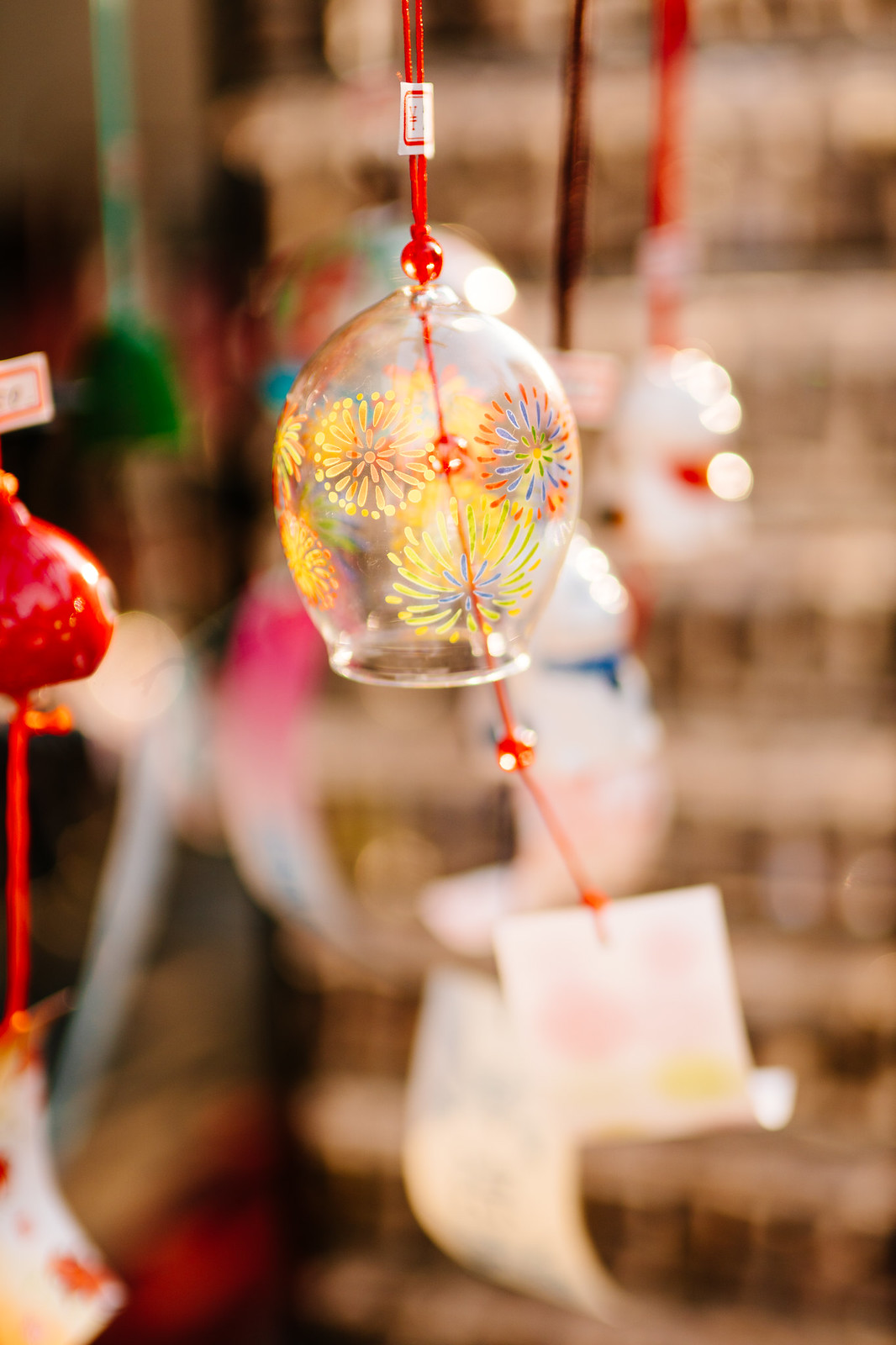
風鈴

風鈴
α6500 & SIGMA 35mm F1.4 DG HSM Art

 心頭滅却すれば火もまた涼し、とはいいますが、風鈴の音に耳を澄まし心を集中させれば暑さが気にならなくなるのでしょうか?
 私には無理ですな。

2017年7月12日水曜日

『フロスト始末』を読了

撮る人
α6500 & SIGMA 35mm F1.4 DG HSM Art

 いったいいつになったら翻訳が出るのだろうと思っていたフロストシリーズの最新作(にしてウィングフィールドの遺作)『フロスト始末』がようやく出版されましたので早速購入。原作が刊行されたのが2008年ですからね。どうしてこんなに待たせるのか。
 上下巻あわせると文庫にもかかわらず3,000円近い価格は少々痛いですが、買わずにはいられない。
 このフロストシリーズはどれもこれもクオリティが高いのにびっくりします。ページ・ターナーという言葉はこのシリーズのためにあるといってもいいぐらい。

2017年7月8日土曜日

夏のところてん

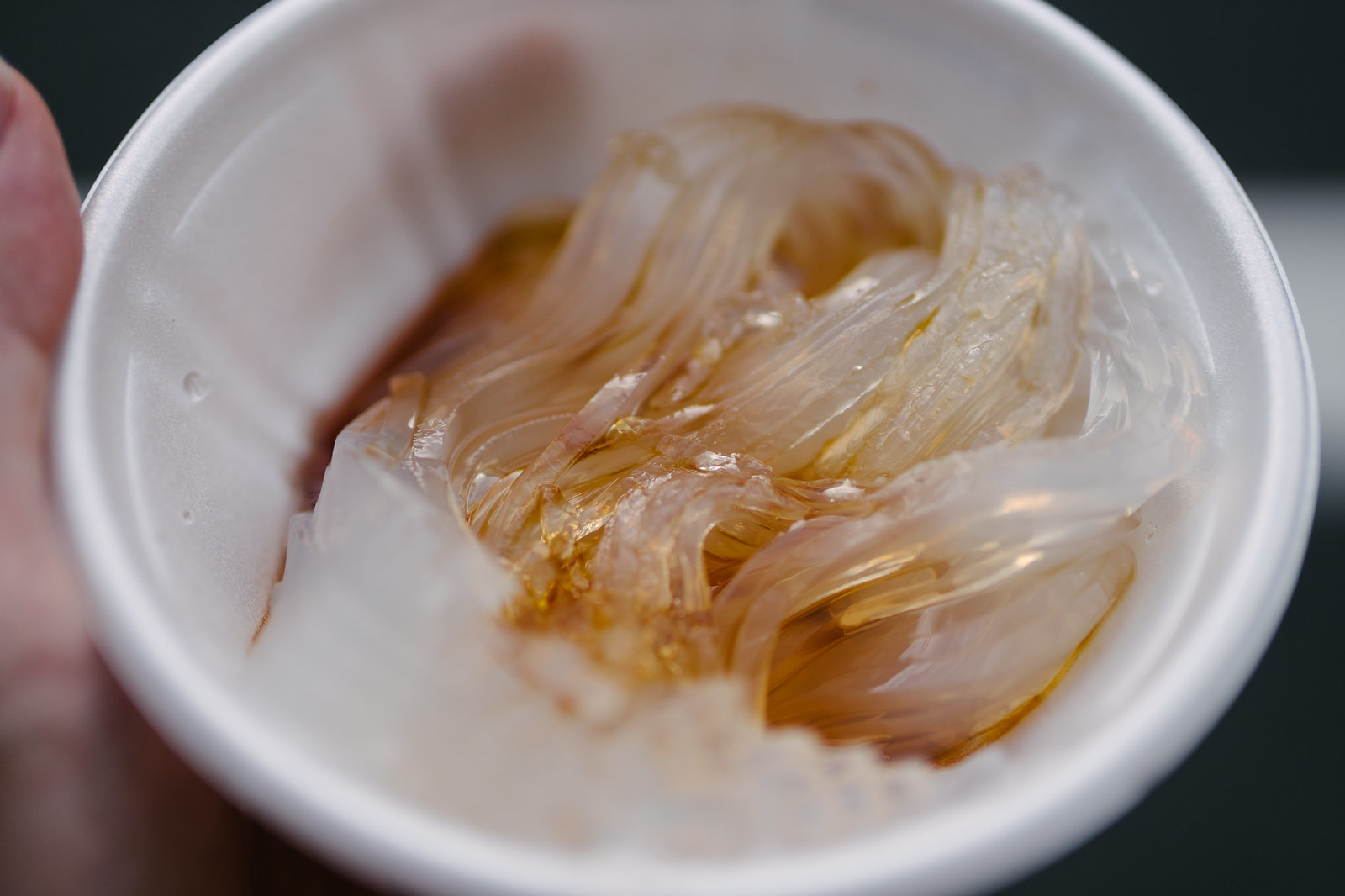
ところてん
α6500 & SIGMA 35mm F1.4 DG HSM Art

 上の写真は、谷中銀座商店街を千駄木方面から出て左に曲がったところにある三陽食品の手付きところてん。持ち帰りもできますが、軒先でも食べられます。税込130円也。
 暑い盛りにキリッと冷やして酢醤油を垂らして啜り込むところてんは格別の美味しさがあります。黒蜜でいただく葛切りも、それはそれで好きなのですが。

 塩スイーツ、というのが昨年あたり流行ったような気がするのですが、酢醤油でいただく「ところてん」というのは、ある意味その元祖と言えるのじゃないかな、などと、ふと思ったり。

2017年6月18日日曜日

努力の源

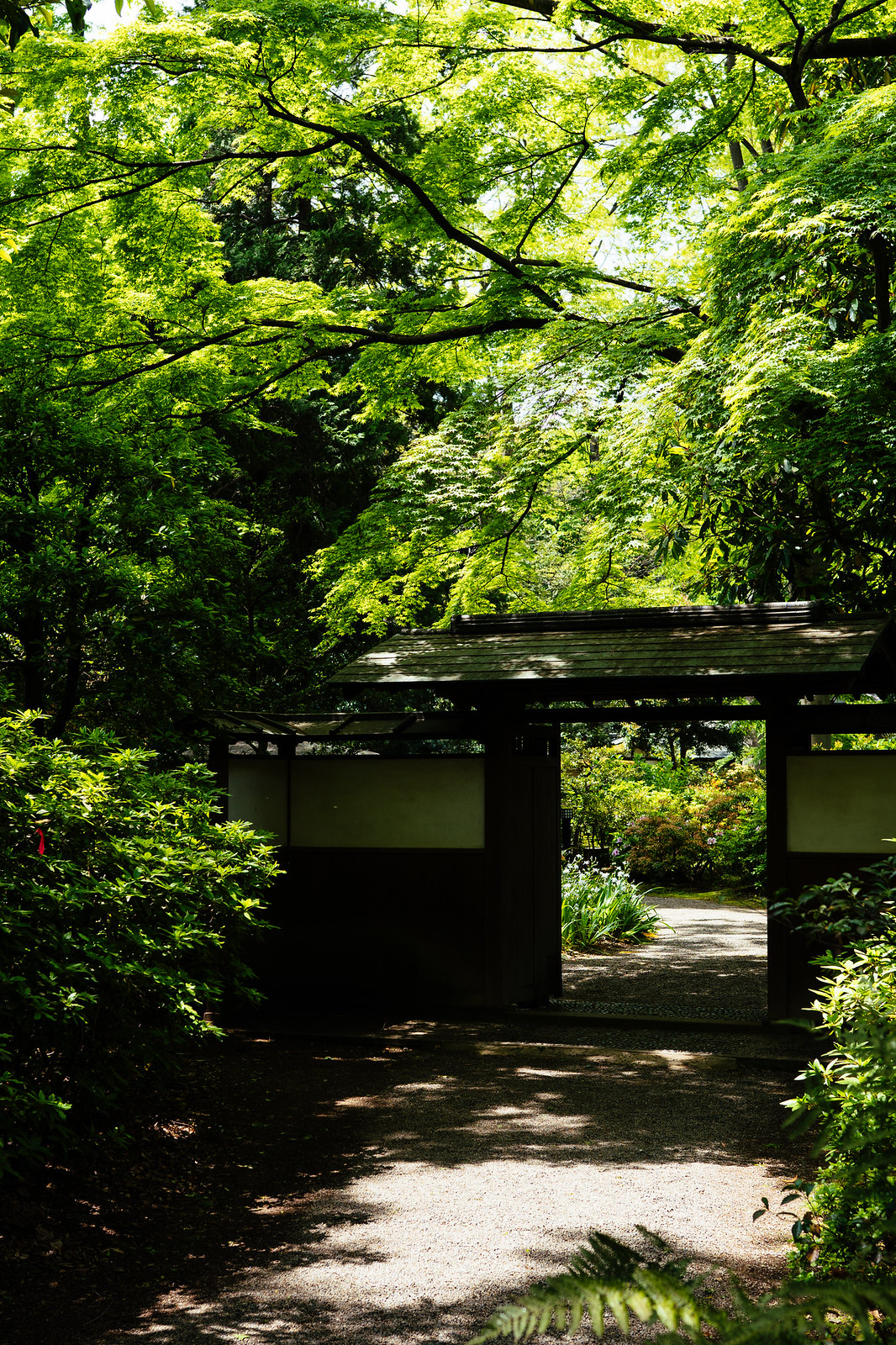
門
α6500 & SIGMA 35mm F1.4 DG HSM Art

 教師からよりも反面教師からの教えの方が身に沁みる。
 世の中、そういう事例の方が多いような気がしませんか。

 あるいは、愛よりも怒りの方がより強い行動の原因になる、というようなことが。
 愛する人のために何か役立つことをする人よりも、嫌いな人に対抗するために頑張っている人の力の方が強いというようなことが。

2017年6月11日日曜日

インプット・アウトプット

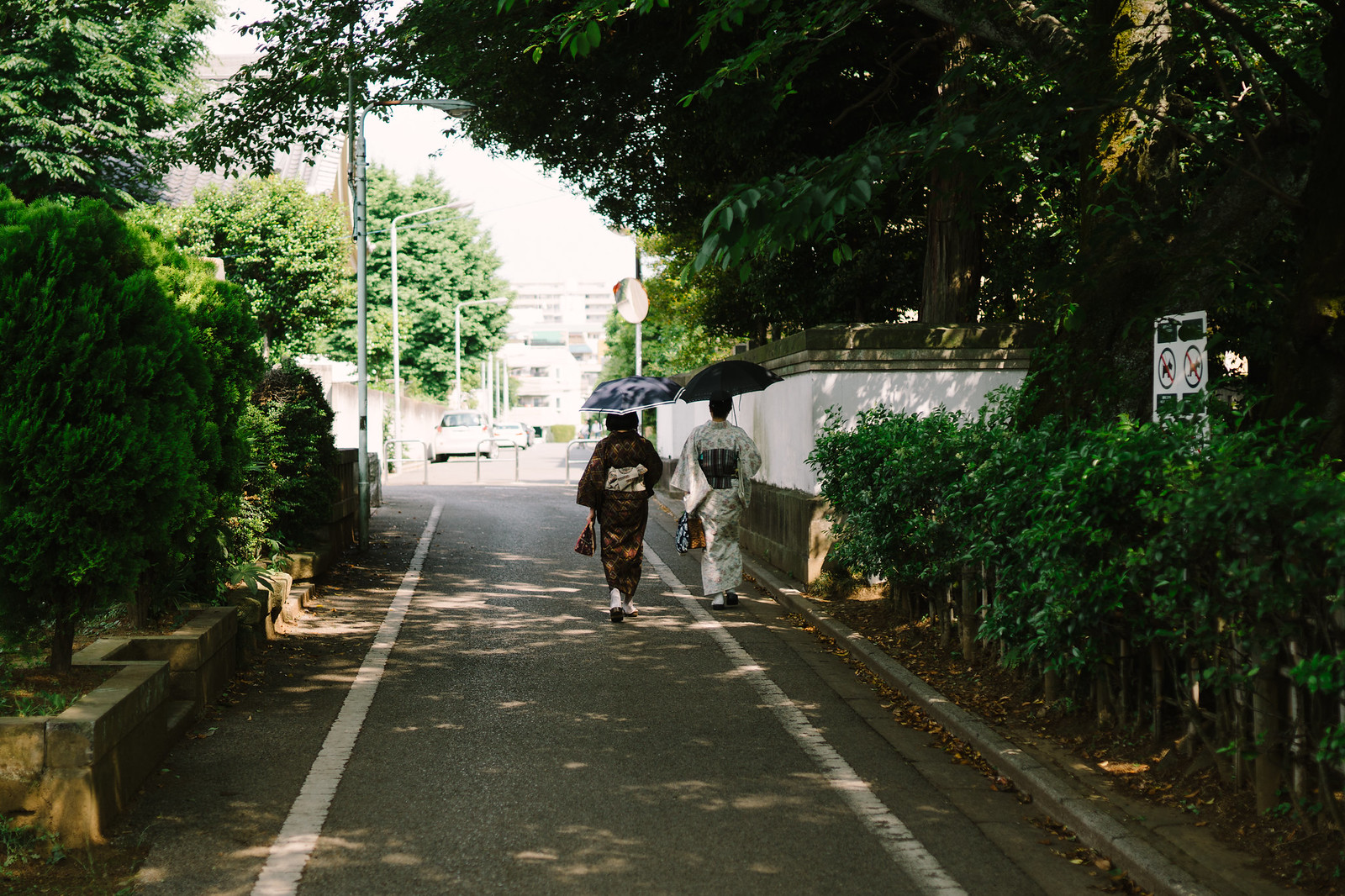
暑い日
α6500 & SIGMA 35mm F1.4 DG HSM Art

 インプットのないところにアウトプットはない。
 良質なアウトプットをしたければ、良質なインプットが必要なのです。