ラベル iPhone の投稿を表示しています。 すべての投稿を表示

2024年12月15日日曜日

DaVinci Resolve で iPad をリモートモニターとして使ってみる

 DaVinci Resolve でカラーグレーディングをしていると、カラーページのビューアよりももっと大きな表示で確認したくなるときってありますよね。
 デュアルモニターにすればいいのですが、自分の場合、並べて置くところがない。
 全画面表示と切り替えながら使えばいいといえばいいのですが、少しまどろっこしい。

 本体が Mac なら Sidecar で簡単に iPad をサブディスプレイ化できるのですけど、Windows でもどうにかできないか調べてみたら、DaVinci Resolve Stuidio(有料版の方)には iPhone や iPad をリモートモニターとして使う機能がありましたので、試してみました。
 手順は次のとおり。特に難しいこともなく簡単にできます。

  1. iPad(iPhoneでも使えます) で DaVinci Monitor というアプリをダウンロード
  2. アプリを起動し、Blackmagic Cloud にサインイン
  3. PC側の DaVinci Resolve で Blackmagic Cloudにサインイン(Preferences -> Internet Acounts)
  4. PC側の DaVinci Reolsve で Workspace -> Remote Monitoring
  5. コーデックとビットレートを選んで Start Session
  6. セッションコードが表示されるので、iPad側の DaVinci Monitor に入力

という流れです。

 使ってみた感じでは、さほど遅延もなく、グレーディング結果を見るには十分使えます。
 視聴側としてよく使われる端末である iPhone や iPad での表示を確認するという意味でも便利かな、と。

2024年8月17日土曜日

マルチプラットフォームの無料のメモアプリ「Joplin」を使い始めました

見守る
α6700 & VILTROX 75mm F1.2 E

 最近、メモ用のアプリとして Joplin を使い始めました。
 Joplin はオープンソースで開発されているマークダウン記法に対応した無料のメモアプリです。Windows、Mac、Linux、iPhone、iPad、Android と幅広いプラットフォームに対応しています。
 個人的な印象をざっくりいうと、画像等もまとめて保存できるクラウド経由での同期機能のついたマークダウンエディタといった感じでしょうか。

  iPhone、iPad と Windows を併用している人にとって、どちらでも使えるメモアプリとして何がいいのか、というのはなかなか面倒な問題です。
 ちょっとしたメモには Google Keep が便利ですが、これはある程度の量がある文章を入力するのには向いていないように思います。Todoリストとかにいいのですけどね。
 Evernote もいまだに使い続けていますが、これはどちらかというと集めた情報の保管場所という存在ですかね。起動とかに軽快感がなくて、WEBのクリップとかスキャンしたデータの保管・検索には向いていると思いますが、自分で文章を書くのには不向きなような気がします。

 個人的な条件としては、だいたい次の通りです。まぁ、最後はユーザーインターフェース等も含めた相性になるのですけどね。

  • iPad と Windows のどちらでも使える。もちろん同期できることが前提。
  • データをローカルに保存しておける。
  • Internet 環境に繋がらない状態でも使えて、後で同期できる。
  • 動作が軽い。
  • 動作が安定している。
  • 長期に渡って無料、もしくは低価格で使用できる。
  • (できれば)Markdown が使える。

 調べてみると、こうしたアプリはかなりありそうで案外見つからず、私が探した限りでは Joplin ぐらいしかなかったです。Obsidian も良さそうでしたが、iOS と Windows 間を同期するのが(安価には)難しそう。
 Joplin は 対応プラットフォームも幅広く、Onedrive 経由で同期できるのがありがたいです。

2022年12月11日日曜日

iPadにおける手書きノートアプリの存在意義について

American Shorthair

α6500 & SIGMA 56mm F1.4 DC DN


 iPad用の手書きノートアプリとして「GoodNote 5」と「Notability」(サブスクリプション化する前に購入)を持っています。
 初めてiPadとApple Pencilを持つと手書きが楽しそうでノートアプリが欲しくなっちゃうんですよね。今どきのノートアプリは手書き文字のOCR等もできるし、画像も貼れてトリミングもできるし、優秀なアプリが多いです。

 しかしながら、最初の楽しさが過ぎると、手書きノートアプリって実際には使うことがほぼなくなりました。簡単に言うと、機能が中途半端なんですよ。
 もう少し詳しく具体的に書くならば、

  1. ノートをとる用途として使うのなら、Markdownエディタ(「Obsidian」等)でキーボードを使って打ち込んだ方が入力速度が圧倒的に速いし、テキストの再利用もしやすい。キーボードを使えない状況でも、日本語でノートをとるならソフトキーボードを使ったり、手書き入力でも「mazec」を使って複雑な漢字をひらがなから変換しながら入力をした方がずっと速い。英語等アルファベットだけの言語なら手書きでも十分速いのかもしれまんが。
  2. 図を多用したり写真を貼り込んだりした綺麗なノートを作る用途なら「Affinity Designer」等のデザイン系アプリを使った方が機能が豊富で簡単。
  3. PDFの閲覧や書き込みならPDF用のアプリ(「MarginNote 3」、「LiquidText」、「PDF Expert」等)を使った方が便利。
  4. 手書きの気持ちよさを味わいたい、手書きでの開放的な脳の使い方をしたい、というなら「Procreate」、「Adobe Fresco」、「Affinity Designer」等のアプリの方が気持ち良い。Procreateの描き心地は最高。

というわけです。

 あえて言うなら、どうしても一つのアプリだけで色々な用途を済ませたいときはいいのかもしれませんね。

2022年10月1日土曜日

AirPods Pro 第2世代の感想など

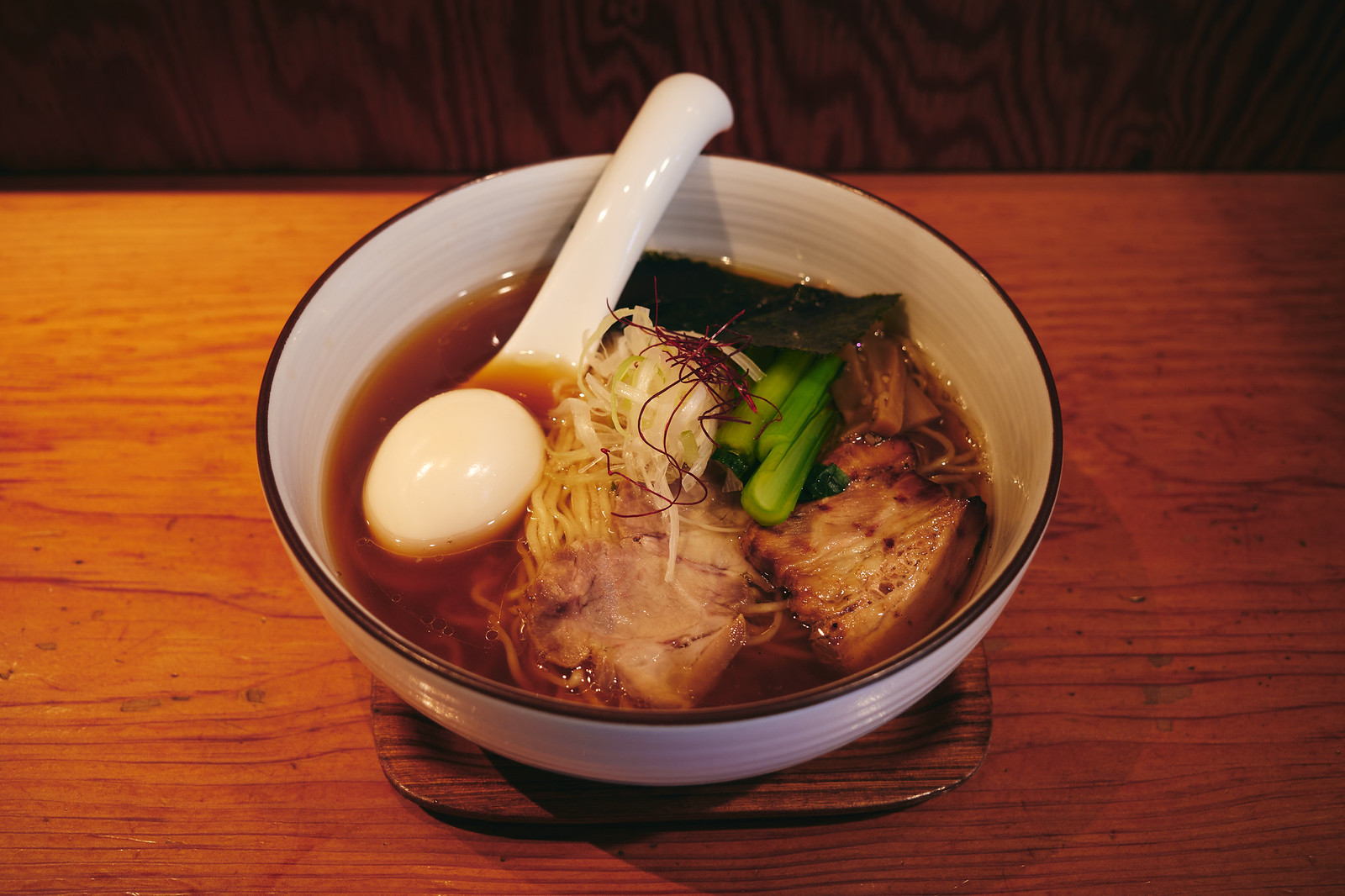
ラーメン

Ricoh GR III


 Apple AirPods Pro(第2世代)を入手しましたので感想など。

  • ノイズキャンセリングは先代に比べて強力になってる。イメージ的には20~30%増しぐらい。店頭で聴き比べてみたBose QuietComfort Earbuds IIと較べると効きは落ちるので、ノイズキャンセリング最優先の人はそちらの方がいいと思う。Apple公式のノイズキャンセリングが「最大2倍」というのは何がどう2倍なのでしょうね。まぁ、誰も広告なんて信じていないでしょうけど。
  • イヤーピースは先代のものがそのまま使える。自分は引き続き AZLA SednaEarfit Crystal for AirPods Pro を使用してます。
  • ようやくイヤホン単体で音量操作ができるようになった。しかし、本体での操作が既に癖になっていてあまり使っていない。
  • 音質的には映画・動画の鑑賞にはこれで十分だと思う。そもそも完全ワイヤレスイヤフォンを選ぶのは利便性重視であって、音楽を高音質で聴きたい人にとってはTWSは最初から選択肢に挙がらないですものね。
  • Bose QuietComfort Earbuds II](https://amzn.to/3BYMYuD)と比較し、AirPods Proを選ぶのは、iPhoneやiPadと併せて使用するときのトータルでの使い勝手の良さにあると思う。複数デバイスの切り替えや通話音声の良さや外部音取り込みの自然さや空間オーディオなどなど。これは流石ですね。
  • 最大の難点はコストパフォーマンス。

2022年8月7日日曜日

「谷中銀座カヌレ堂 パパン」のカヌレ

カヌレ

α6500 & SIGMA 56mm F1.4 DC DN


 7月にプレ・オープンした「谷中銀座カヌレ堂 パパン」でミニカヌレを購入してみました。
 夕焼けだんだんの上にある小西ビルの1階で営業しているお店です。以前紹介したとても美しいパフェのお店「ティーサロン C」と同じビルですね。
 
 店構えの雰囲気のよいお店だったので、お腹が減っていたのもあり、谷中銀座での買物のついでについつい寄って購入してしまいました。余談ですが、谷中銀座にあった100円ショップ「キャンドウ」が8月17日で閉店とのこと。もうがっくりですよ。

 今回購入したのは、「ミニクラシック カヌレ 5個入り」と「ミニ塩バター カヌレ 5個入り」を持ち帰りで(イートインスペースもあります)、それと暑かったのでヌガーグラッセ(アイス)もおまけに。ミニカヌレは5個入りで税込500円、ヌガーグラッセは税込324円となかなかお買い得です。

 帰宅後、おやつの時間に珈琲を淹れて食べてみました。珈琲豆はやなか珈琲で購入した「小室スペシャル」です。かなり苦味の強い珈琲で、甘いものによくあいます。

 上の写真の左側がミニクラシックで、右側がミニ塩バター。
 カヌレってあまり食べた記憶がなかったのですが、外側はカリッと、内側はモチッとした食感。最近のスイーツはふわっと軽いものが多いですが、食べごたえのある伝統的な焼き菓子のようで、おやつに丁度よい感じです。

 ヌガーグラッセ(下の写真)は、ナッツやドライフルーツが混ぜられたアイスクリームでモナカとカップが選べます。初めて食べましたが、とても美味しいです。

ヌガーグラッセ

iPhone 12 Pro

2022年7月24日日曜日

AirPods Pro用のイヤーピースをAZLA SednaEarfit Crystalに変えてみた

鳥

α6500 & FE 85mm F1.8 SEL85F18


 AirPods ProのイヤーピースをAZLA SednaEarfit Crystalに変えてみました。
 標準のイヤーピースには密着感と遮音性に物足りなさを感じ、少し前にAZLA SednaEarfit XELASTECに交換していたのですが、こちらはそれらの点についてはとても良かったものの耐久性が低いのが難点でした。使っているうちに体温で変形してびよーんと伸びてくる。変形するから耳穴にフィットするとはいえ、丁度いいところで変形が止まってくれず、いかんせん使い続けるうちにだんだんと形が崩れてきて、やがて端の方が破れてきます。価格が安ければ交換しつつ使ってもいいのですが、結構お高いですし。

 というわけで、FiiO FD7で使ってみて具合が良かったCrystalの方に変えてみました。
 程よい弾力の柔らかさと適度な摩擦で、XELASTECほどではないけれど、サイズをきちんと合わせれば耳穴にしっかりと密着する感じ。耳穴には浅めにはめるためどちらかというと外れやすそうな感じがする(実際に簡単に外れるわけではないですが)AirPods Proにぴったりです。遮音性も標準イヤーピースより高いと思います。
 ちなみに、普通のイヤホン用のCrystalは軸が長めですが、Airpods用のものはもちろん充電ケースにちゃんと収まる長さとなっています。

 XELASTECと比べると、私の耳では装着感ではXELASTECの方が上ですが、耐久性も考慮して総合的にはCrystalの方を選択するかなぁ。

2022年3月6日日曜日

ifi Audioの「xDSD Gryphon」の感想など

American Shorthair

α6500 & SIGMA 56mm F1.4 DC DN


 新たにifi AudioのDAC兼ヘッドホンアンプ「xDSD Gryphon」を手に入れましたので感想などを書いておきます。

 iFi audioは個人的に好きなメーカーです。機能が充実していて、動作が安定していて、音質も良くて、価格は良心的。加えて、ファームウェアのアップデートなどでのフォローもきちんとしていて安心感があります。
 私は他にもmicro iDSD BL、iDAC2、iTube2 を持っており(すべて中古品ですが)。iDAC2はデスクトップPCの外付けDACに、micro iDSD BL はヘッドホンを利用するときのメインのDAC兼アンプになっています。

 というわけで、xDSD Gryphonで4製品目の所有物になるわけですが、まずは外観から。
 iFi audioの製品は正直いってデザインは今ひとつなものが多いですが、最近は少しずつ良くなってきました。xDSD Gryphonは表面の質感や造作にチープさがなく、なかなかレベルが高いものになっています。
 前面中央のボリュームノブの質感もなかなか良いです。これは電源ボタンを兼ねており、長押しでON/OFFの切り替えができます(再生中に普通に押すとミュートとなる)。
 また、上面にOLEDパネルがあり、音源の種類(PCM or DSD)やサンプリングレート、音量などが表示されるようなっています。iDSDシリーズに比べてわかりやすくて良いです。

 次に機能面です。
 入力はUSB-C、S/PDIF(同軸&光)、ライン入力が4.4mmバランスと3.5mmシングル、Bluetoothが5.1で対応コーデックはaptX, aptX HD, aptX Adaptive, aptX LL, LDAC, HWA, AAC, SBCと網羅されています。デジタル入力の対応フォーマットはPCMが768kHzまで、DSDが512まで(ネイティブ再生)、加えてMQAのフルデコードも可能と文句なしです。
 出力はヘッドホン出力、ライン出力とも4.4mmバランスと3.5mmシングル。ライン出力端子はライン入力と兼ねており、ボリュームと連動した可変タイプです。ちなみに、ボリュームは電子ボリューム(デジタル制御のアナログステップボリューム)となっており、iDSDシリーズのように小ボリュームのときに左右の音量が揃わないギャングエラーが出ることはありません。
 ポータブルのヘッドホンアンプとしては、出力があるほうだと思います(micro iDSDシリーズほどのパワーはありませんが、むしろあちらがありすぎなだけ)。現在メインで使っているヘッドホンであるAeon Flow Closed-Back(初代)はインピーダンス14Ω、能率93dB/mWとインピーダンス・能率とも低いため、アンプ側に低インピーダンスと高出力が求められるヘッドホンですが、きちんと鳴らせているかと思います。

 また、逆に高感度イヤホン向けのホワイトノイズ対策として、IEMatchというアッテネーター機能もついています。試しに手持ちのイヤホンでもっとも感度の高い Andromeda S (感度112.8dB/ mW、インピーダンス12.8Ω)を4.4mmバランス接続で鳴らしてみたところ、IEMatchなしだとそれなりにホワイトノイズが出ます。IEMatchスイッチを3.5mm側でもまだ少し残り、4.4mm側だと感じられないようになりました。ただ、インピーダンスが低いイヤホンに繋ぐ場合、IEMatchは音質が変化する場合があるので使うかどうかは悩ましいところです。なお、試してわかったのですが、IEMatchのスイッチ表記が謎で、てっきりイヤホンの接続先でスイッチを選ぶのだと思っていたのですが、IEMatchのスイッチを3.5mm、4.4mmのどちらでも効果があり、単に効果の大小の違いがあるだけです(4.4mmの方が効果大)。

 その他、音の味付け機能としてXBass IIとXSpaceという機能があります。XBass IIはi DSDシリーズにもあるXBassの改良版のようで、従来の低音ブーストに加えて、プレゼンス帯域(中高域・一般的には2.5kHzから5kHzあたりでしょうか)もブーストできるようになりました。Bass、Presence、Bass+Presenceの3つが選べるので、使用するヘッドホン・イヤホンによって選びやすくなったかと。XSpaceは公式サイトでは「音源の奥行きのあるサウンドステージを取り戻します」というよくわからない説明になっていますが、iDSDシリーズなどにある3D+機能(クロスフィードをかけて前方定位感を生み出す機能))の改良版ではないかと思われます。3D+は曲によって影響力が結構違うのでほとんど使ったことがないのですが、そのうち試してみたいと思います。

 使用されているDACチップはバーブラウン製としか記載されていませんが、いつものとおりDSD1793でしょう。
 PCM音源用のデジタルフィルターはビットパーフェクト、スタンダード、GTOの3つが用意されています(標準はスタンダード)。私は既存のiDAC2、iDSD BLと合わせてGTOを使用しています。
 なお、micro iDSDシリーズの場合はデジタルフィルターの選択スイッチでDSD再生時のローパスフィルター設定も選べるようになっていましたが、そのあたりは明記されていないためよくわかりません。

 メインの用途としてはiPhoneに繋いでAmazon Music Unlimitedを使用する予定ですが、試しにnePlayerというアプリでSynologyのNASに入れてあるDSD音源を鳴らしてみたところ、当たり前ですがきちんとDSDとして認識して再生できました。nePlayerはDLNAに対応していて、PCM音源(FLAC、ALAC等)は384kHz、DSDはDoPで128(5.6Mhz)まで対応しています(PCM変換ならDSD256も再生できる)。DSD256も試してみたいところですが、残念ながらDLNAとDSD256ネイティブ再生の両方に対応したiOSアプリは見つからず。まぁ、DSD256の音源なんてほとんどもってないので困らないのですけどね。
 ちなみに接続用のコード類はUSB-C-USB-C、USB-C-Lightning、USB-C-USB-Aの3本が付属しているので、iPhoneでもAndroidでもパソコンでも接続にあたってコード類を別途買う必要はありません

2021年9月23日木曜日

iOS15とiPadOS15にアップデート

flowers

Ricoh GR III


 手持ちのiPad Pro 11インチと iPhone 12 Pro のOSをそれぞれアップデートしました。
 個人的に良くなったと思うところは次のとおり。主にiPadOSについてす。iOSの方は細かくみれば良くなっているのでしょうが、通常の使用ではたいした違いはないような。

クイックメモ

 画面右下隅からのスワイプでどの画面からでも付箋のようなメモが使えるようになりました。これは便利なので、ぜひこの機能をサードパーティーにも開放して欲しいですね。メモはWindows や Android とも同期したいので、Google Keep とか Evernote とかでもこの機能が使えるとありがたい。

Split View、Slide Over が使いやすく

 今までジェスチャーでしかできなかったSplit View と Slide Overが、わかりやすく手軽に使えるようになりました。今までが使いづらすぎたとはいえ、操作性が改善されるのはよいことです。

スクリブルの日本語対応

 ファイル名を入力するときとか、少量の入力には重宝しそう。ただ、mazecみたいにひらがなから漢字への変換機能がないと忘れた漢字とかは入力できないので、衰えた私の脳には少し辛い。

ステレオの空間オーディオ化

 対応のイヤホンまたはヘッドホンを使うと、ステレオ音源が空間オーディオ化する機能。空間オーディオ化とは、イヤホン等の脳内定位が薄れて前から(画面の方から)音が出るているように感じられるようになる、ってことです。
 音楽だとあまり使い道はありませんが(ミュージックビデオは別として)、Prime Videoとかの普通のステレオのビデオが空間オーディオ化するのはなかなかいい感じです。11インチ程度の画面サイズでも頭外定位になるだけで意外と没入感が出てきます。
 iPhoneだとPodcastか音楽を聴くことが多いので、頭外定位にする必要はなくオフにしています。

集中モード

 読書のときとかには良さそうです。アプリが増えるつれて余計な通知が増えて邪魔なんですよね。アプリ毎に通知設定を細かく設定しておけば、集中化モードを使わなくてもある程度は防げますが、限界がありますし。
 集中モードは設定時にある程度の手間はかかりますが、一回設定しておけば最低限必要な通知だけに絞れそうです。